
Descarga One Finger Snap – utilidad gratuita para Mac, solución de clic derecho, configuración sencilla
Resumen
One Finger Snap es una utilidad ligera y gratuita diseñada exclusivamente para usuarios de macOS que dependen de ratones de un solo botón. Al convertir un sencillo gesto de clic derecho en una acción fiable de "clic rápido", el programa restaura la funcionalidad de segundo clic que muchos usuarios de Mac modernos extrañan al cambiar de un ratón tradicional de dos botones a una alternativa compacta de un solo botón. Lanzado por primera vez a principios de la década de 2000 y actualmente en la versión 1.4 (última actualización el 31/08/2007), One Finger Snap sigue siendo una favorita entre desarrolladores, diseñadores y usuarios casuales que necesitan una solución rápida y sin complicaciones para el clic derecho sin cambiar su hardware.
La aplicación pertenece a la categoría de Utilidades, subcategoría Ratón y Teclado, y funciona en Mac OS X y versiones anteriores. Su pequeño tamaño (menos de 2 MB) garantiza que no consuma almacenamiento ni ralentice tu sistema, convirtiéndola en una adición ideal para cualquier caja de herramientas de Mac. Ya sea navegando por Finder, usando Photoshop o simplemente explorando la web, One Finger Snap ofrece una experiencia de clic derecho fluida que se siente nativa en macOS, todo mientras permanece completamente gratuita y segura.
Características principales de One Finger Snap
- Emulación instantánea de clic derecho: Una pulsación simple del botón del ratón seguida de una breve pausa activa un clic derecho, imitando el botón secundario tradicional.
- Inicio sin configuración: La utilidad se inicia automáticamente al iniciar sesión, asegurando que la función de clic rápido esté siempre lista sin intervención manual.
- Impacto mínimo en el sistema: Con un uso de memoria inferior a 5 MB, One Finger Snap funciona en segundo plano sin ruido, preservando ciclos de CPU para tus tareas principales.
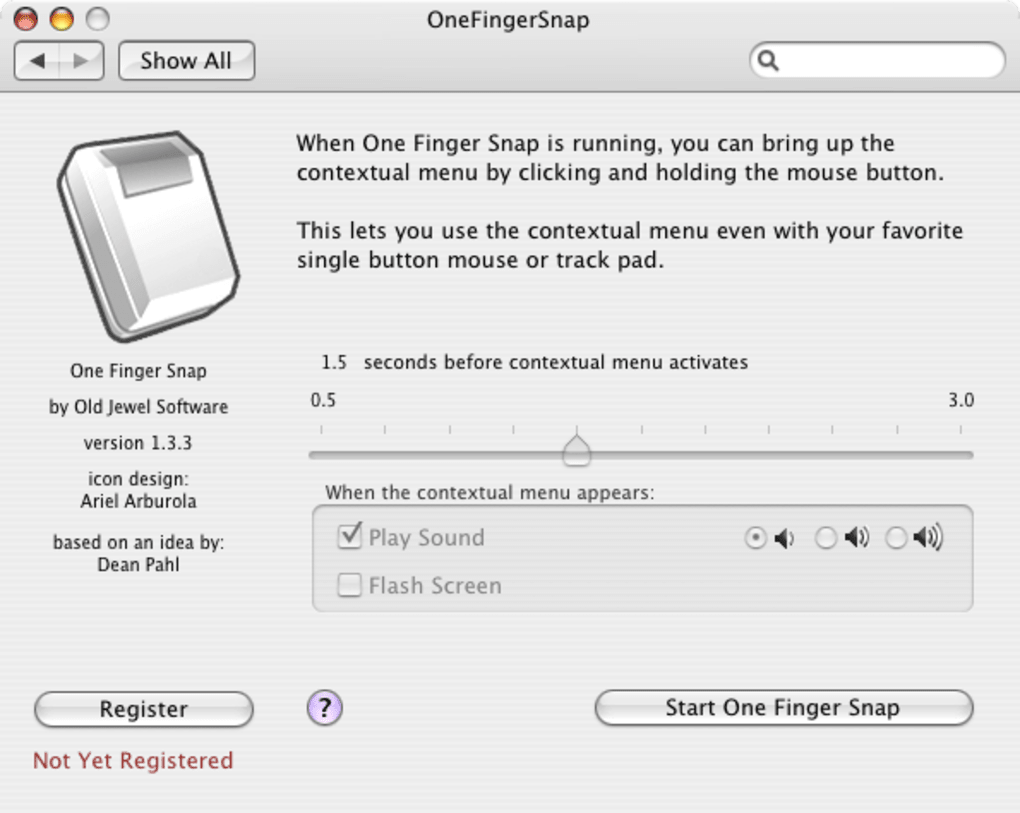
- Retraso de clic ajustable: Los usuarios pueden ajustar la duración de la pausa (de 0,1 a 1 segundo) para adaptarse a su velocidad de clic y evitar clics derechos accidentales.
- Compatibilidad con macOS antiguo: Funciona en Mac OS X 10.0 hasta 10.4, siendo útil para hardware más antiguo que aún ejecuta aplicaciones críticas.
- Soporte de idiomas: La interfaz está disponible en inglés, manteniendo la UI limpia y sencilla.
- Gratis y sin anuncios: Sin costos ocultos, sin periodos de prueba y sin anuncios intrusivos: solo una utilidad pura.
Aunque el conjunto de funciones es intencionalmente simple, cada elemento está diseñado para mejorar la productividad de usuarios que no pueden permitirse —o simplemente no desean— comprar un ratón con múltiples botones. El retraso de clic ajustable es especialmente valioso para diseñadores que necesitan un control preciso sobre los menús contextuales, mientras que el inicio automático garantiza que nunca pierdas la funcionalidad de clic derecho tras reiniciar. En conjunto, One Finger Snap ofrece exactamente lo que su nombre promete: un "clic rápido" con un solo dedo que reproduce instantáneamente un clic derecho completo.
Instalación, compatibilidad y cómo usar One Finger Snap
Instalar One Finger Snap en un Mac es intencionalmente sencillo. Comienza descargando el archivo DMG desde una fuente confiable. Una vez completada la descarga, haz doble clic en el DMG para montar la unidad de instalación. Arrastra el icono de One Finger Snap a tu carpeta Aplicaciones, luego inicia la aplicación. macOS puede mostrar una advertencia de seguridad porque el software es antiguo; simplemente confirma que confías en el desarrollador y permite que la app se ejecute.
Requisitos del sistema: One Finger Snap es compatible con macOS 10.0 (Cheetah) hasta macOS 10.4 (Tiger). Aunque no funcionará en versiones modernas de macOS sin capas de compatibilidad adicionales, muchos usuarios que mantienen máquinas heredadas para tareas específicas encuentran esta utilidad indispensable. El requisito de Mac OS X se indica claramente en la página de descarga, y el programa funciona en arquitecturas Intel y PowerPC comunes en la época de su última actualización.
Tras iniciar, la aplicación coloca un ícono pequeño en la barra de menú. Hacer clic derecho sobre este ícono abre un panel de preferencias donde puedes ajustar el retraso de clic, habilitar o deshabilitar la utilidad al inicio y ver una breve guía de ayuda. Para realizar un clic derecho, simplemente presiona y mantén el botón izquierdo del ratón durante la duración que configuraste (por defecto, 0,5 segundos). El sistema registrará entonces un clic derecho en la ubicación del cursor, abriendo menús contextuales exactamente como lo haría un botón secundario de hardware. Si encuentras que el retraso es demasiado largo o demasiado corto, vuelve a las preferencias y ajusta la barra deslizante hasta que el clic rápido se sienta natural.
Actualizar el programa es un proceso manual: como la última versión oficial fue en 2007, no hay actualizaciones automáticas. Sin embargo, la simplicidad del instalador permite reemplazar la versión existente repitiendo la operación de arrastrar y soltar. Para usuarios que necesitan la utilidad en versiones más recientes de macOS, existen versiones mantenidas por la comunidad, pero el One Finger Snap original sigue siendo la opción más estable y ligera para los sistemas compatibles.
Pros, contras y preguntas frecuentes
Pros
- Completamente gratis y sin anuncios.
- Uso extremadamente bajo de memoria y CPU.
- Activación de clic derecho simple e intuitiva.
- Retraso de clic ajustable para adaptarse a tu velocidad de clic.
- Funciona en versiones antiguas de Mac OS X donde el clic derecho nativo puede faltar.
Contras
- Ninguna compatibilidad nativa con versiones de macOS posteriores a 10.4 sin parches de terceros.
- Limitado a interfaz en inglés.
- Interfaz muy básica; carece de opciones de personalización avanzadas presentes en utilidades modernas.
- Sin soporte oficial ni actualizaciones desde 2007, por lo que carece de parches de seguridad.
Preguntas frecuentes
¿Es seguro instalar One Finger Snap en mi Mac?
Sí. El programa es una utilidad pequeña y de solo lectura que no modifica archivos del sistema. Funciona desde la barra de menú y solo escucha eventos del botón del ratón, por lo que no existe riesgo de malware ni pérdida de datos.
¿Puedo usar One Finger Snap en macOS Big Sur o versiones posteriores?
La versión oficial solo admite macOS 10.0-10.4. Para versiones más recientes necesitarías una versión no oficial o una utilidad alternativa. La app original no se lanzará en sistemas modernos sin capas de compatibilidad adicionales.
¿Cómo cambio el retraso de clic?
Abre el ícono de One Finger Snap en la barra de menú, selecciona "Preferencias" y mueve la barra deslizante de "Retraso de clic". El cambio surte efecto inmediatamente, permitiéndote probar el nuevo tiempo al instante.
¿Funciona One Finger Snap con trackpads?
La utilidad está diseñada para eventos del botón del ratón, no para gestos del trackpad. Para la funcionalidad de clic derecho en trackpad necesitarás una herramienta diferente como BetterTouchTool.
¿Hay una forma de desinstalar One Finger Snap?
Sí. Simplemente arrastra la aplicación One Finger Snap desde la carpeta Aplicaciones al Papelera, y elimina el archivo de preferencias ubicado en ~/Library/Preferences/com.onefingersnap.plist si deseas borrar todas las configuraciones.
Conclusión – Por qué debes descargar One Finger Snap hoy
Si usas un ratón de un solo botón en un Mac que aún ejecuta macOS 10.0-10.4, One Finger Snap sigue siendo una de las formas más eficientes de recuperar la funcionalidad completa de clic derecho sin comprar nuevo hardware. Su precio gratuito, su pequeño tamaño en memoria y su configuración sencilla lo convierten en una opción perfecta para desarrolladores, diseñadores y usuarios avanzados que valoran la simplicidad sobre funciones llamativas. Aunque la falta de actualizaciones para versiones modernas de macOS es una limitación, la estabilidad del programa en sistemas compatibles está comprobada por casi 300 descargas desde su lanzamiento y una sólida calificación de usuario de 4,2 sobre 5.
Al instalar One Finger Snap, eliminarás la frustración de los menús contextuales ausentes, mejorarás la velocidad de tu flujo de trabajo y mantendrás tu Mac heredado productivo durante muchos años. Haz clic en el enlace de descarga de abajo, sigue los sencillos pasos de instalación y experimenta el "clic rápido" que convierte una sola pulsación en un poderoso clic derecho. No dejes que un ratón de un solo botón te limite: descarga One Finger Snap ahora y disfruta de una experiencia más suave y reactiva en macOS.







